Eas-Term 应用图标

Eas-Term

左边是终端,右边是一块无限画布。

给 Vibe Coding 用的桌面工作台。终端里跑 AI,产出直接摆在画布上——网页预览、代码、设计稿、图片、Git 记录,都在同一块视野里,不用来回切窗口。

macOS 11+(Apple Silicon 与 Intel 通用)· Windows 10+(x64)

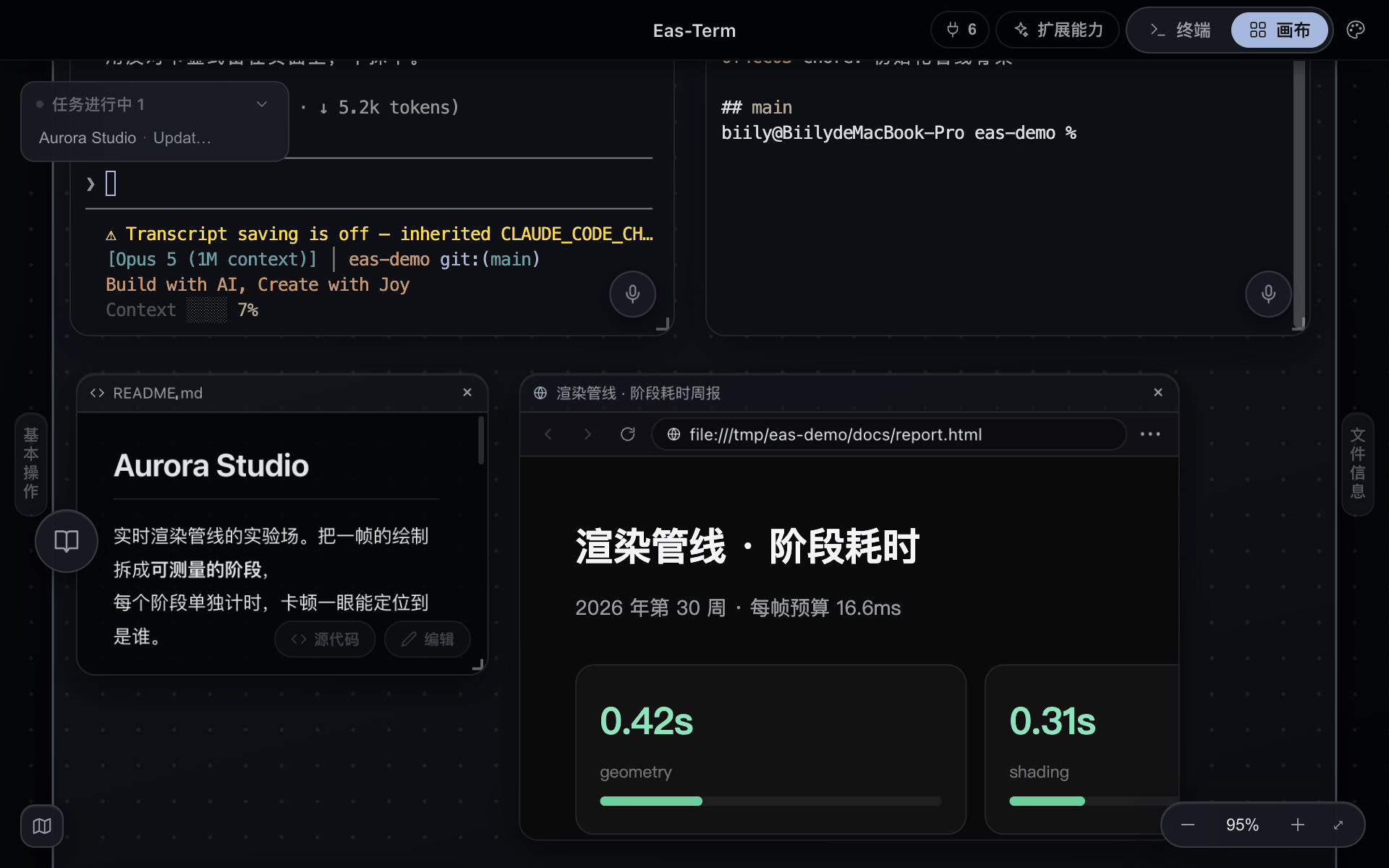
Eas-Term 主界面:画布上并排摆着终端、网页预览、Markdown 和代码模块
主界面:左侧终端区 + 右侧无限画布

核心场景

终端和画布在一起,工作流就不用来回跳了

AI 写完,画布上直接看

终端里让 Claude Code 生成一个页面,产出的 HTML 会被开成画布上的预览节点,就摆在终端旁边。改一版看一版,不用在编辑器、浏览器、终端三个窗口之间找来找去。

  • 网页预览节点用内嵌 Chromium 渲染,CLI 里打开的链接不跳出应用
  • 代码、图片、Markdown、设计稿都是同一块画布上的模块
  • 画布可缩放平移,模块按项目分组成 Frame
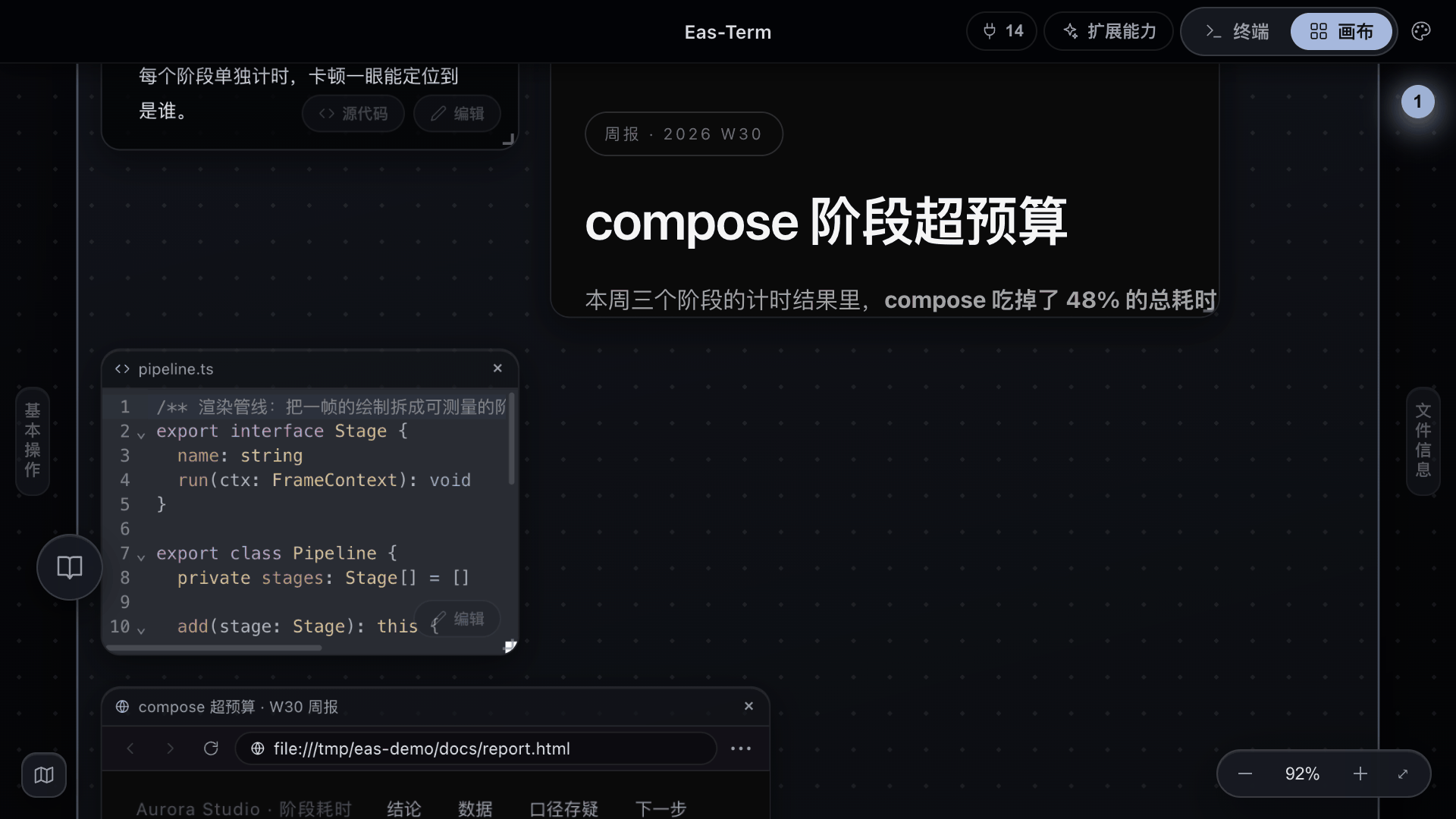
Claude Code 刚把周报写完,产出的页面就在画布上开着
终端里跑 AI,产出的网页预览就在旁边

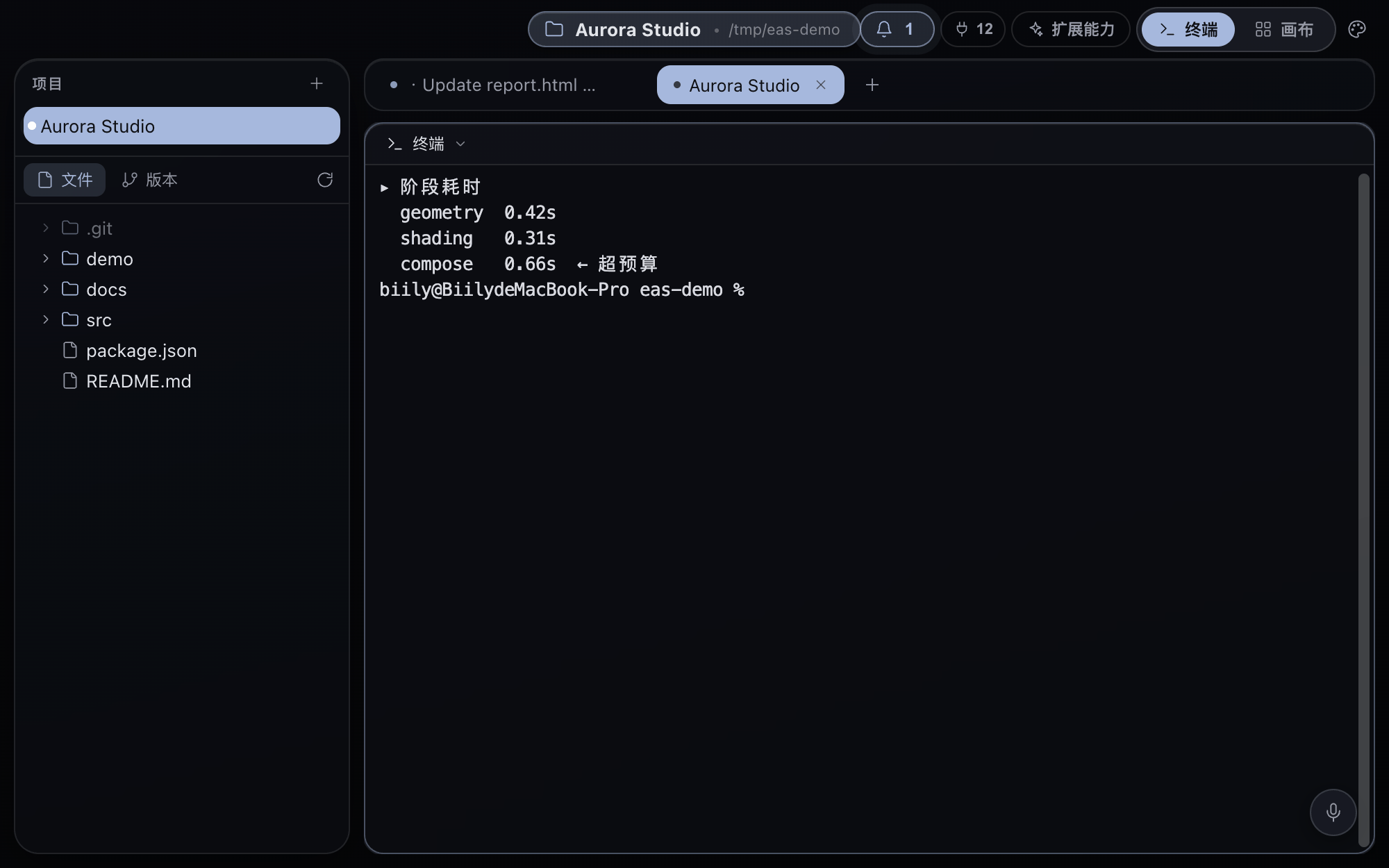
一个项目一组标签,终端想怎么切就怎么切

像编辑器那样横竖分屏,几个终端并排跑。每个项目有自己的一组标签,切项目就是切一整套上下文,不用重新 cd 一遍。

  • 任意横竖切分,布局跟着项目走
  • 运行监视:哪个终端还有进程在跑,一眼看到
  • 关面板、退应用前会拦一道,不误杀正在跑的命令
终端模式:左侧项目文件树,右侧终端与项目标签组
终端模式:项目文件树 + 标签组

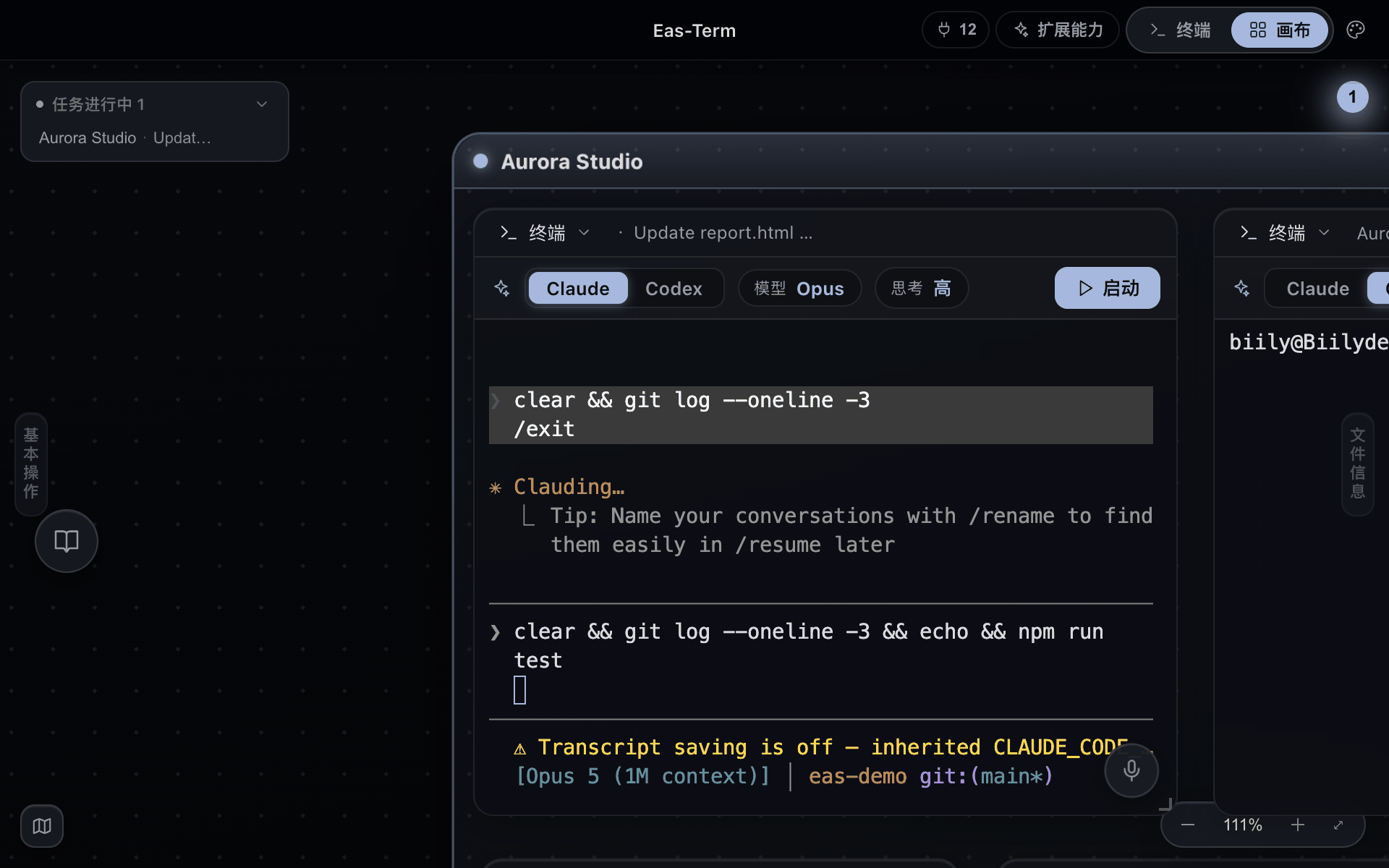
每个终端一个 AI 会话,不会串台

任意终端节点一键起 Claude Code 或 Codex,模型和思考档位记得住。会话和终端是绑定的——回溯历史只会回溯这一个终端的,不会翻到别的终端的对话里去。

  • Claude Code / Codex 一键启动,配置记忆
  • 会话与终端绑定,多个 Agent 同时开也互不干扰
  • 离线语音输入:说话转文字进终端,本地跑,不上传
终端节点顶部的 Agent 控制台:切 Claude / Codex,选模型与思考档位
Agent 控制台:agent、模型、思考档位

看文档、改文案、翻提交记录,都不用离开画布

.md 文件默认渲染成排版好的样子,右下角一键切源码;所有文本预览都能就地编辑保存。Git 的提交历史、diff、回退,也都是画布上的模块。

  • Markdown 排版预览,源码 / 排版随时切
  • 文本预览就地编辑,改完直接存回文件
  • Git 提交历史、diff、回退在画布模块里完成
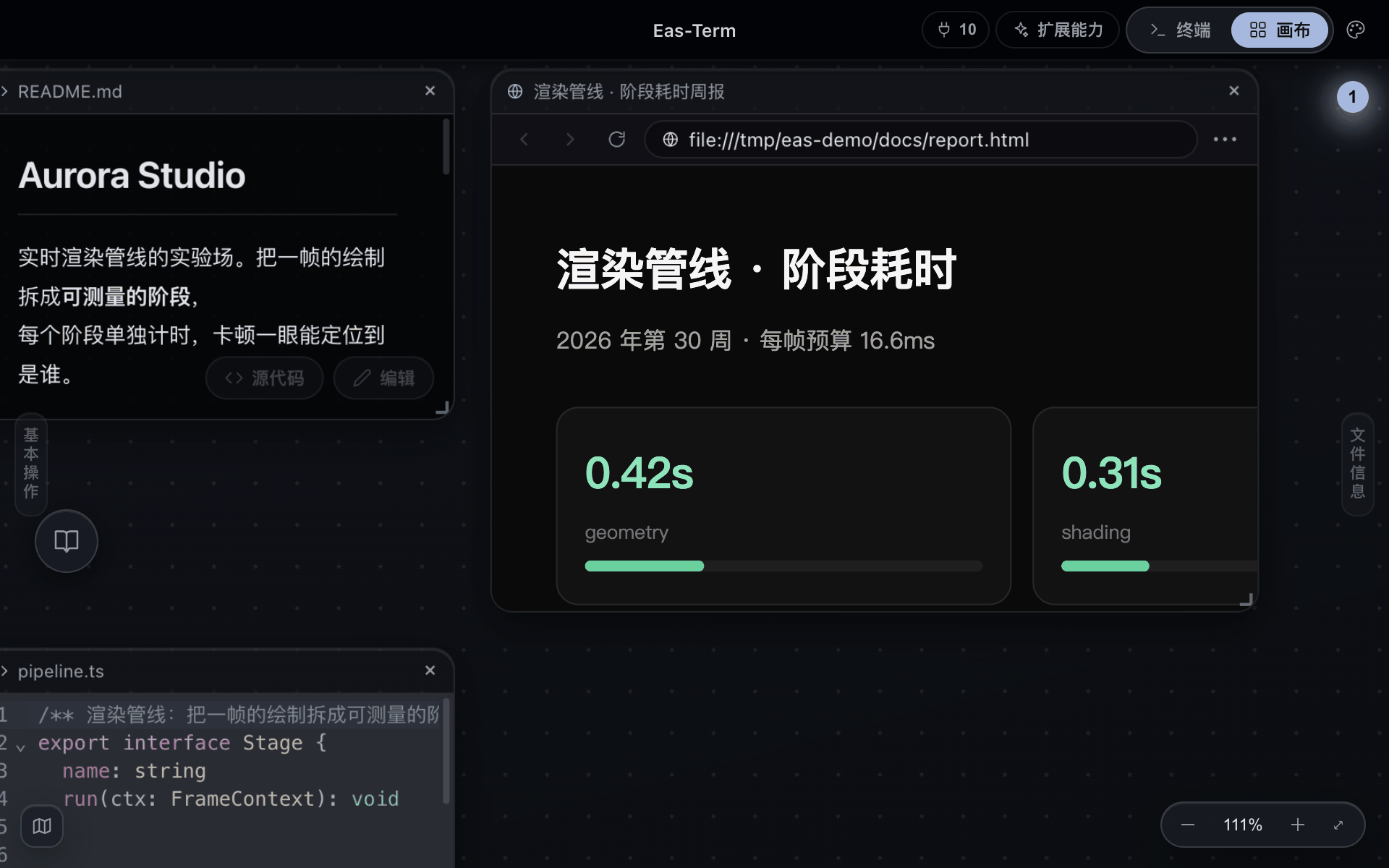
Markdown 排版预览与网页预览并排,右下角可切源码或就地编辑
Markdown 排版预览 · 右下角切源码/编辑

能力清单

装上就有的东西

多终端 + 任意分屏

像编辑器那样横竖切分,每个项目一组标签。

无限画布

终端、网页预览、代码、图片、设计稿都是画布上的模块,按项目分组成 Frame,可缩放平移。

AI Agent 控制台

每个终端节点一键起 Claude Code / Codex,记住模型和思考档位;会话与终端绑定,回溯不串台。

MCP 画板控制

AI 能直接操控画布:把产出的 HTML 开成预览、整理布局、发完成通知。13 个工具,装上即用,不用配置。

内嵌 Chromium 浏览器

终端里 CLI 打开的链接直接在画布里开,不跳出去。

离线语音输入

说话转文字进终端,本地跑,不上传。

设计模块

画布上直接做设计和动效,导出到项目的 demo/

Markdown 排版预览

.md 默认渲染成排版,右下角切源码;所有文本预览都能就地编辑保存。

Git 版本管理

提交历史、diff、回退,都在画布模块里。

AI 接入

让 AI 自己去摆画布

Eas-Term 自带一个 MCP 服务,装上应用就已经接好。终端里跑的 Claude Code 或 Codex 不只是给你回一段文本——它能直接把产出摆到你眼前。

AI 能做的事

  • 把生成的 HTML / 图片 / 代码开成预览节点,摆在你眼前
  • 打开网址、最大化某个节点让你细看
  • 整理 Frame 布局,把散乱的模块排整齐
  • 新开终端节点、重命名、关掉不用的节点
  • 贴便签写说明,任务跑完发系统通知

共 13 个工具,随应用内置,不用手写配置文件。

和 CLI 的配合

  • 任意终端节点一键启动 Claude CodeCodex
  • 模型、思考档位选一次就记住,下次直接起
  • 会话与终端一一绑定,多开 Agent 也不会串到别的终端
  • Agent 打开的链接落进画布的内嵌浏览器,视线不离开工作台
AI 通过 MCP 在画布上开出的预览节点,标题栏的 MCP 指示灯记着调用次数
AI 通过 MCP 在画布上开出预览节点

下载

拿去用

macOS

macOS 11+ · universal(Apple Silicon 与 Intel 通用)

下载 .dmg

已公证(notarized),双击直接开,不会被 Gatekeeper 拦。

Windows

Windows 10+ · x64

下载安装包

NSIS 安装包。未做代码签名,首次运行 Windows 会弹 SmartScreen 提示「已保护你的电脑」——点「更多信息 → 仍要运行」即可。

想看完整版本列表和更新记录?去下载页 →